coreldraw怎样设置图形水平分布的间距? cdr按间距分布的技巧

coreldraw怎样设置图形水平分布的间距?我们需要使用到对齐与分布来排版图形,下面我们就来看看详细的教程。
coreldraw怎样设置图形水平分布的间距? cdr按间距分布的技巧

图形水平分布间距设置方法

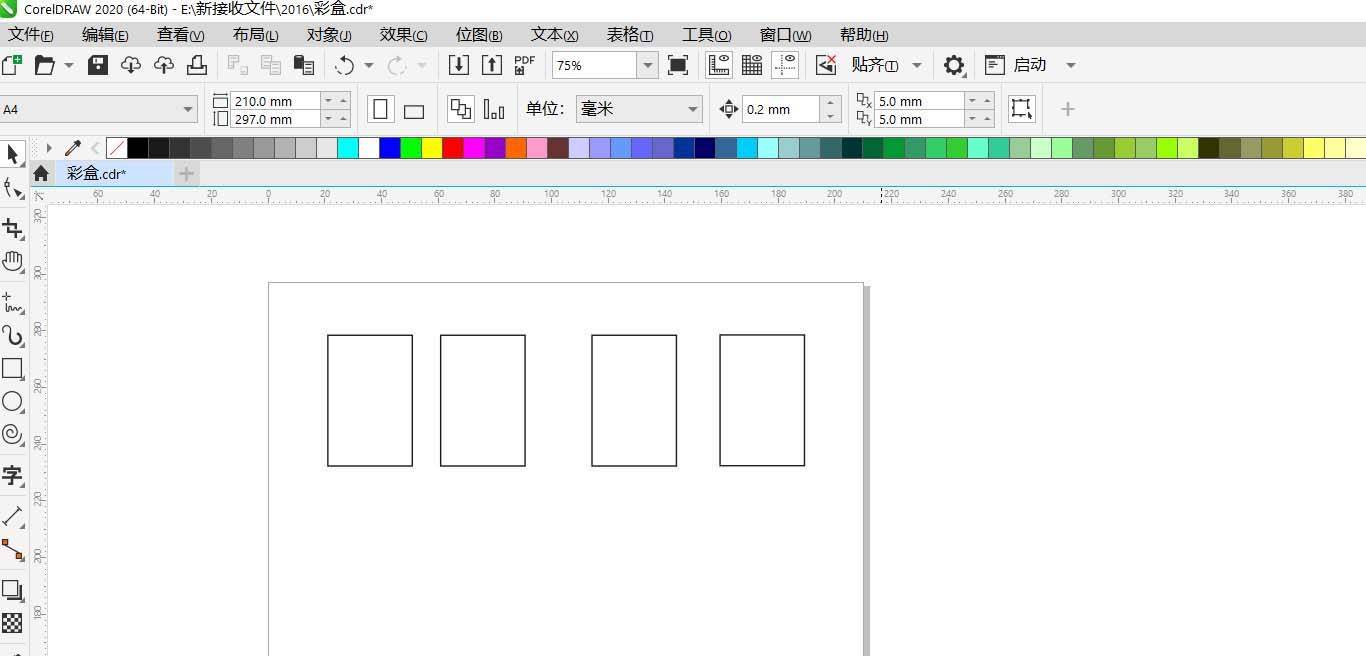
打开文件,如图

coreldraw怎样设置图形水平分布的间距? cdr按间距分布的技巧

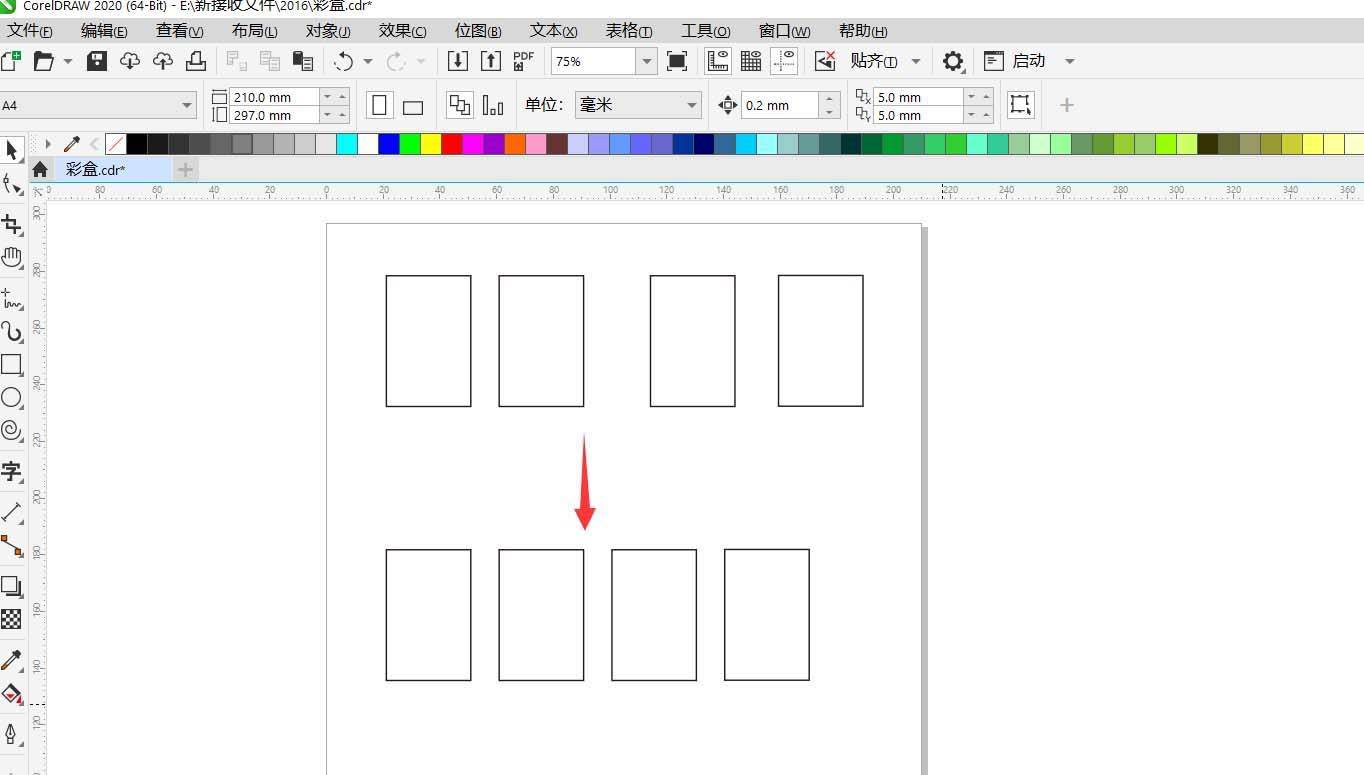
怎样把上图的图形按设定的距离水平分布?方法如下:

点击工具栏[选择工具],选择图形,如图
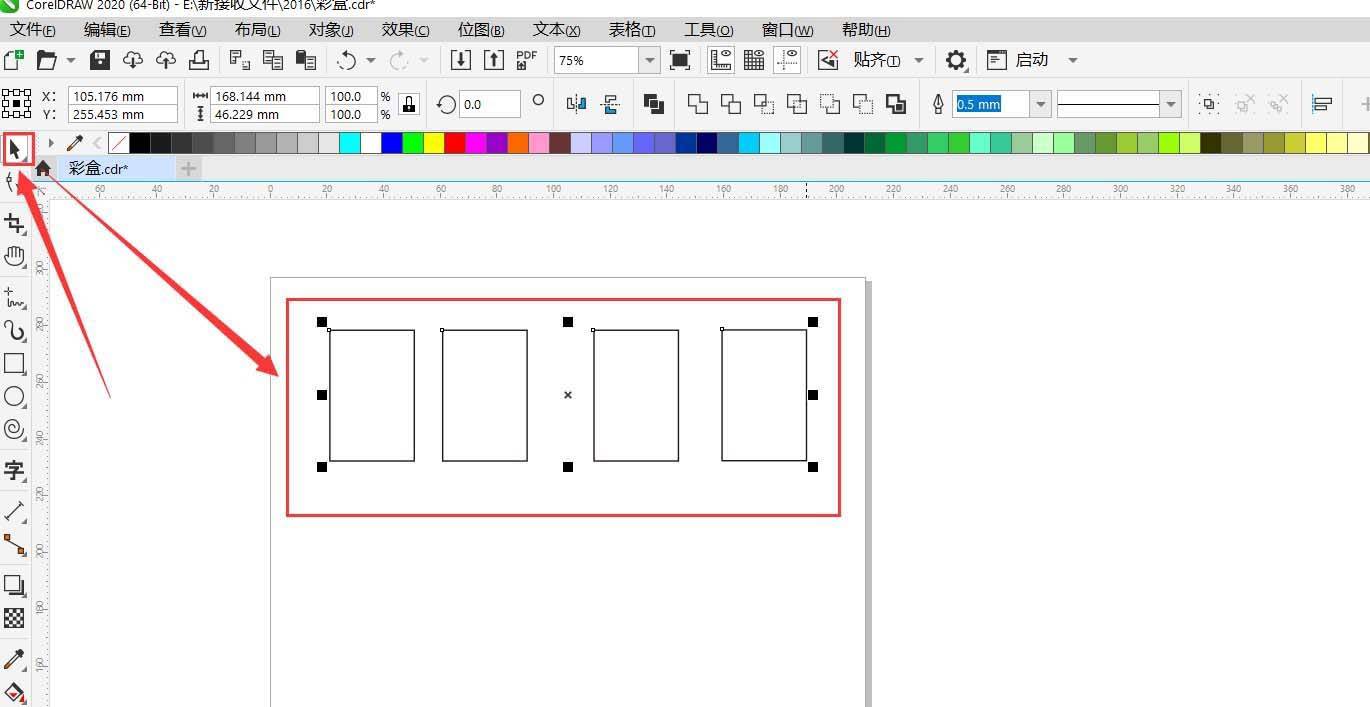
coreldraw怎样设置图形水平分布的间距? cdr按间距分布的技巧

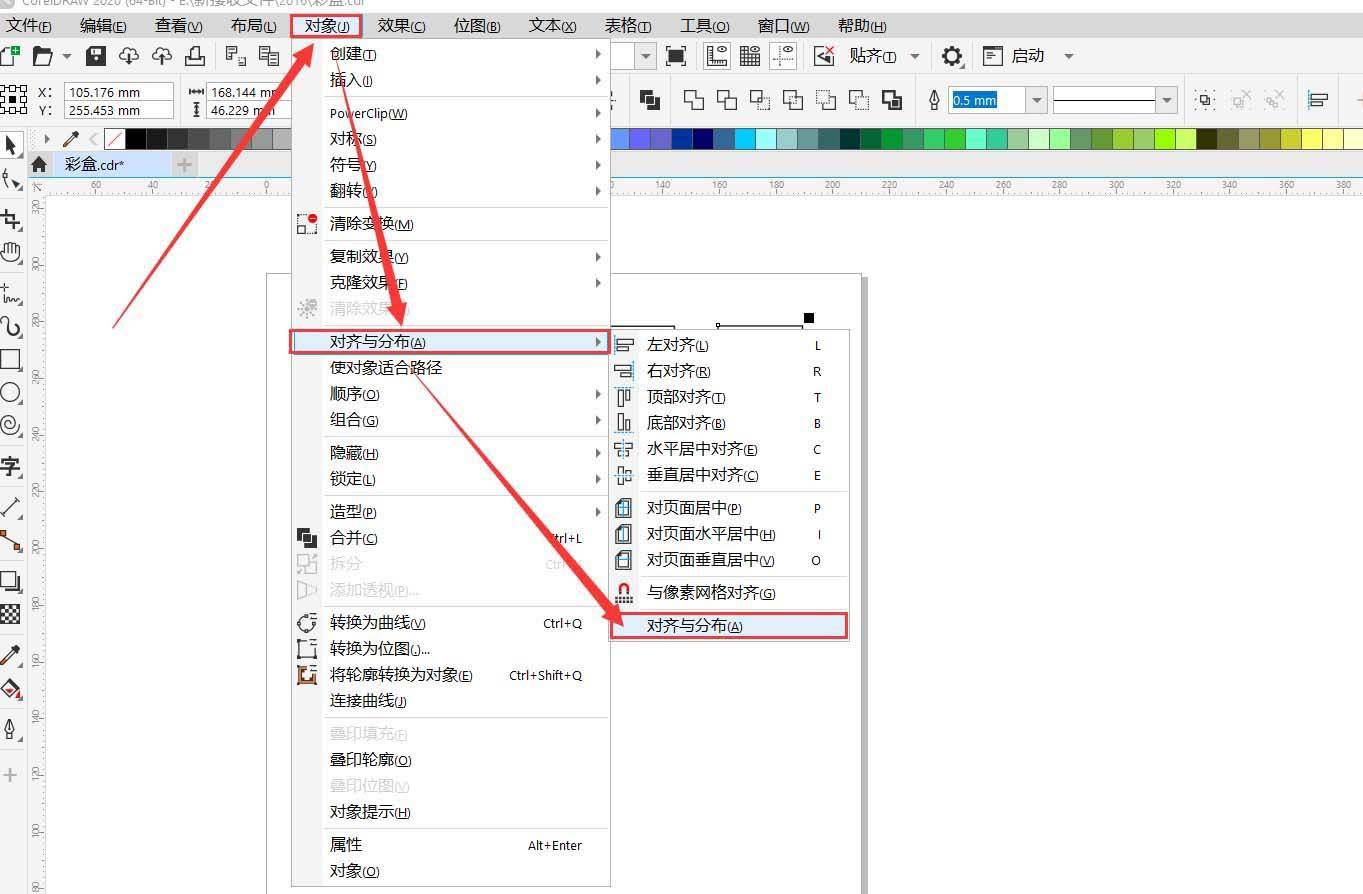
点击菜单栏[对象]–[对齐与分布],如图

coreldraw怎样设置图形水平分布的间距? cdr按间距分布的技巧

弹出窗口,在[H]输入数据(图形排列的间距,举例输入10),再点击[水平分散],如图
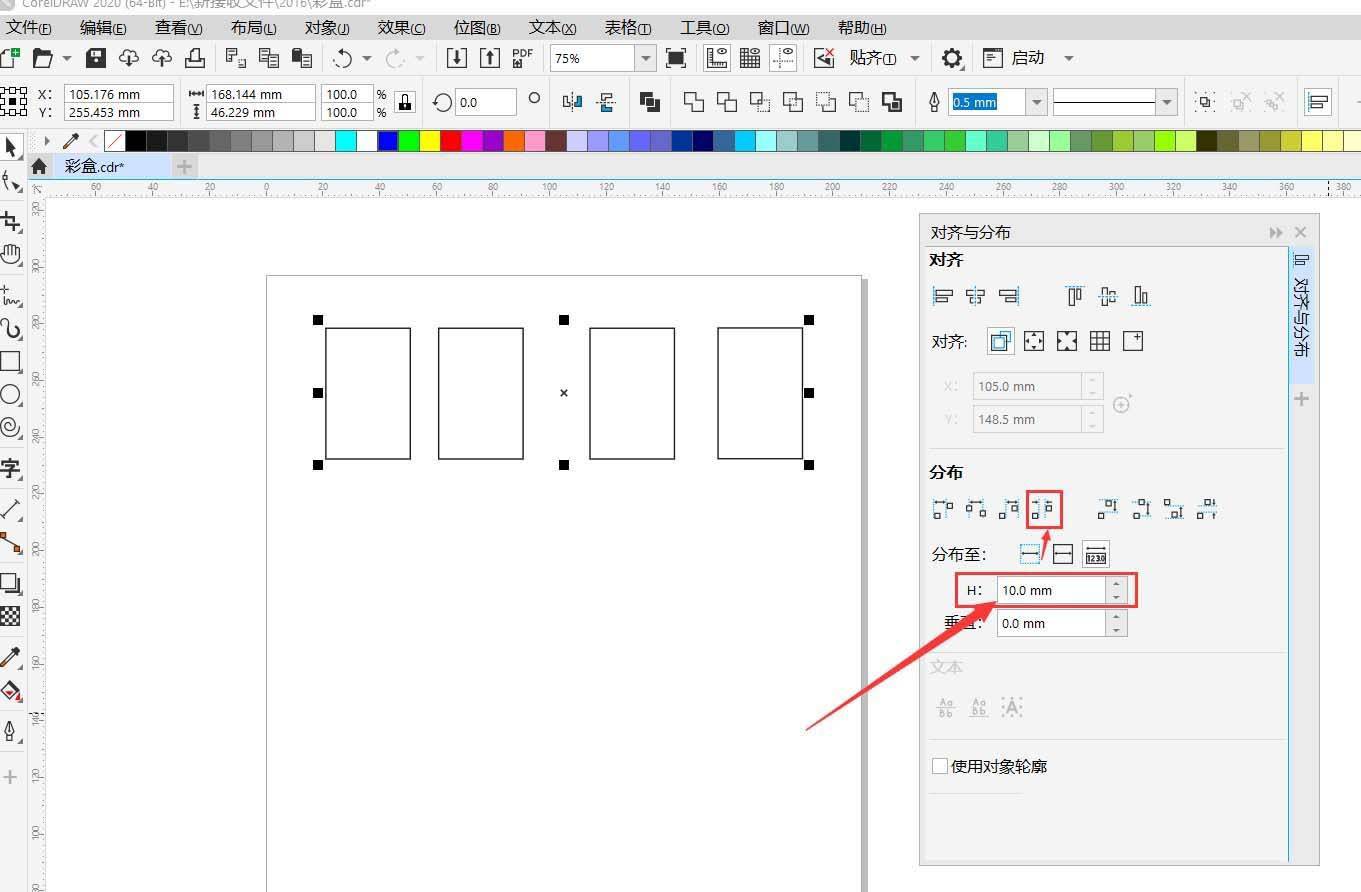
coreldraw怎样设置图形水平分布的间距? cdr按间距分布的技巧

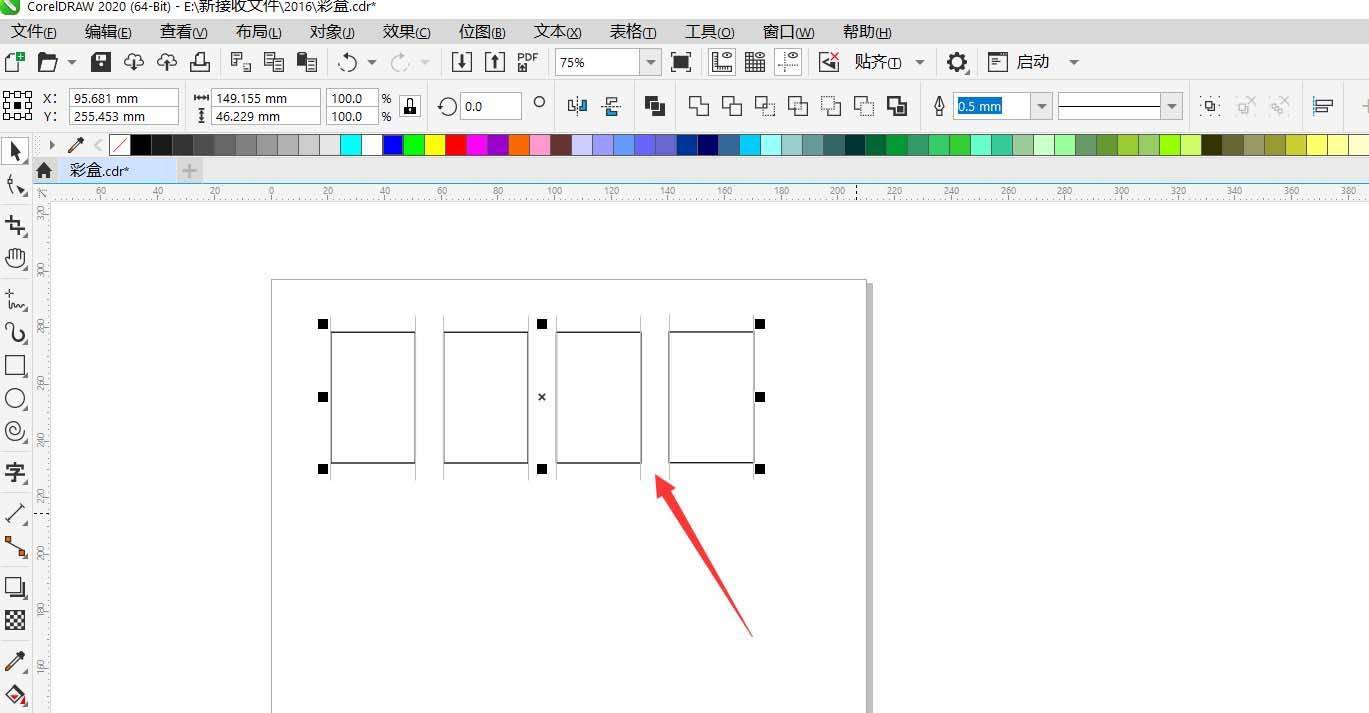
图形就按间距为10的距离水平分布了。如图

coreldraw怎样设置图形水平分布的间距? cdr按间距分布的技巧

以上就是cdr按间距分布的技巧,希望大家喜欢,请继续关注优六网。

本站资源均来自互联网,仅限于小范围内传播学习和文献参考,请在下载后24小时内删除,若有侵权问题敬请告知我们(80663583@qq.com),我们会立即处理。
(0)
CorelDRAW X6如何将图形变为半透明?cdr x6将图形变为半透明教程
上一篇 2025年10月9日 下午7:08
cdr怎么手绘卡通小羊头像? cdr卡通适量头像设计技巧
下一篇 2025年10月10日 上午8:01

相关推荐