CorelDRAW X6如何导入图片?CorelDRAW X6导入图片教程

CorelDRAW X6如何导入图片呢?今天小编就来讲解CorelDRAW X6导入图片的方法,感兴趣的快跟小编一起来看看吧,希望能够帮助到大家。

CorelDRAW X6导入图片教程

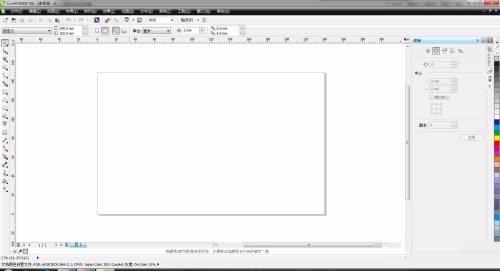
第一步:首先打开CorelDRAW X6软件。

CorelDRAW X6如何导入图片?CorelDRAW X6导入图片教程

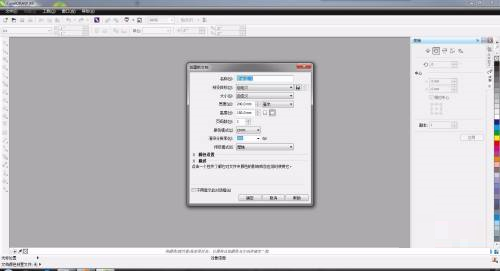
第二步:打开CorelDRAW后,创建一个新图层。

CorelDRAW X6如何导入图片?CorelDRAW X6导入图片教程

CorelDRAW X6如何导入图片?CorelDRAW X6导入图片教程

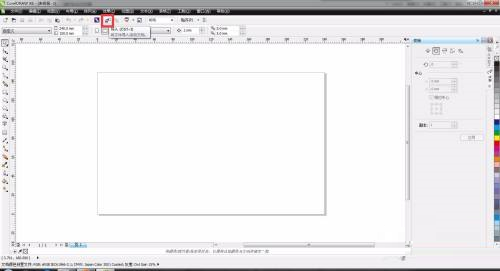
第三步:在上方工具栏,点击导入的功能或者用键盘输入Ctrl+I。

CorelDRAW X6如何导入图片?CorelDRAW X6导入图片教程

第四步:打开导入的功能界面后,选择所需导入的CorelDRAW的图片,点击导入。
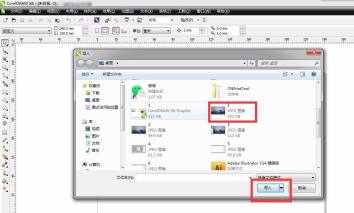
CorelDRAW X6如何导入图片?CorelDRAW X6导入图片教程

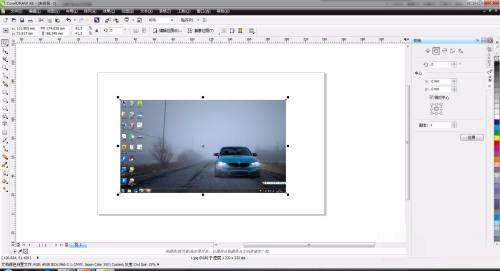
第五步:最后图片就导入CorelDRAW图层里面了。

CorelDRAW X6如何导入图片?CorelDRAW X6导入图片教程

以上就是小编给大家带来的CorelDRAW X6如何导入图片的全部内容,希望能够帮助到大家哦。

本站资源均来自互联网,仅限于小范围内传播学习和文献参考,请在下载后24小时内删除,若有侵权问题敬请告知我们(80663583@qq.com),我们会立即处理。
(0)
cdr怎么手绘卡通小羊头像? cdr卡通适量头像设计技巧
上一篇 2025年10月10日 上午8:01
cdr怎么画简笔画效果的烟斗图形? cdr烟斗的画法
下一篇 2025年10月10日 上午8:21

相关推荐